miércoles, 28 de julio de 2010

Tutorial letras AC/DC con Photoshop

Un nuevo tutorial gracias a greve_12Bueno en este Tuto le voy a mostrar una forma fácil de hacer las letras de acdc y ponerle algunos efectos sencillos..
Para esto vamos a necesitar la fuente de letra ACDC (Os la dejo al final)
Para colocarla tienen que seguir estos pasos: Inicio>Panel de Control>Cliquean en vista clásica (En el caso de no haberlo hecho antes)>Entren a la carpeta “Fuentes”>Peguen el archivo “ac-dc”. Listo ya tendrán la Fuente instalada.

Bueno Ahora empecemos con el PS:
1-.Crear un nuevo documento con estas Propiedades:


2-.Pintar el fondo de Negro.


3-.Escribir con la fuente de letra “Squealer”. (Ver nota pie post)


4-.en la capa del Texto ir a “Opciones de Fusión”.


5-.Clickear “Bisel y relieve” y colocar estas Propiedades:


6-. Clickear “Superposición de colores” y colocar estas Propiedades:


7-.Rasterizar el Texto.
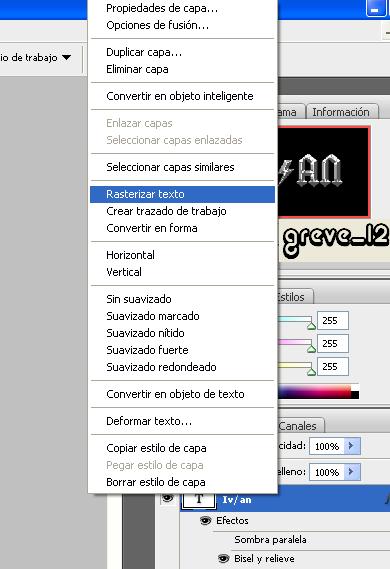


8-.Combinar la capa con el Fondo:


9-. Ir a Filtro>Interpretar>Destello.


10-. Ponerle el Brillo que te parezca conveniente con el tipo de lente en “Prime de 105 mm”.


11-. Agregarle algunos toques con pinceles así parece que brilla.
Listo Bueno espero que les halla gustado el Tuto.


Para el que no sabe como poner el rayo se pone con * (justo encima del 9) 


Aqui os dejo el mio


Salu2

martes, 27 de julio de 2010

Tutorial crear un ojo con Photoshop

Os dejo un tutorial de la creacion de unos ojos gracias a nene.

1-Abrimos un nuevo documento, creamos un circulo del tamaño del ojo, lo rellenamos del color que nos guste, en este caso verde y aplicamos un filtro/ruido/añadir ruido con valores de 50/gaussiano


2- Aplicamos un nuevo filtro/desenfocar/desenfoque radial/cantidad 100/zoom/óptima.
seguidamente con un pincel color negro difuso dibujamos el iris y todo el contorno del ojo.
Con el mismo pincel pero en blanco le damos las luces


3- Vamos a darle filtro/distorsionar/esferizar con cantidad 100%/modo normal, para crear volumen y podemos cambiar el color del ojo a nuestro gusto en imagen/ajustes/equilibrio de color


4- La forma del ojo la creamos con las pestañas, creamos una nueva capa para cada una de las pestañas y utilizamos un pincel con forma de pestaña color negro, estos pinceles los encontrais en distintas páginas, yo lo he sacado de devianart. Es la forma mas sencilla de hacerlo.
Una vez las pestañas colocadas debemos acoplarlas a la forma del ojo con edición/transformar/distorsionar y quedará algo asi


5- Para hacer el blanco del ojo, capa nueva, cogemos la herramienta lazo mágnetico y seleccionamos el interior, lo pintamos de blanco y con un pincel difuso y pequeño realizamos marcas de un color mas oscuro para manchar el blanco, seguidamente con herramienta dedo arrastramos las manchas hasta lograr una imagen que nos parezca buena


6- En una nueva capa creamos el fondo que mas nos guste, todo depende de la creatividad de cada uno y ya tenemos el ojo listo


7- para tener los dos ojos solo hay que duplicar las capas, edición/transformar/voltear horizontal, como os podeis imaginar


Saludos

lunes, 26 de julio de 2010

(Tutorial) Cargar Brushes o Pinceles en Photoshop

Bueno, viendo que hay gente que pide ayuda a la hora de utilizar Photoshop, ire dejando pequeños tutoriales de ayuda, para saber como ir utilizando este magnifico programa. Hoy os dejo uno sencillito, que aunque muchos ya sabreis hacer, siempre habra alguien que le venga bien. Tutorial hecho por Sobek.

Bueno... este es un tutorial muy simple de como cargar brushes (pinceles).


Saludos

sábado, 24 de julio de 2010

Tutorial uso de pelucas

Os dejo un tutorial para el uso de pelucas, aunque realmente os puede servir para cualquier otra cosa. Si hay algo que no entendeis me lo comentais y haber si salimos de dudas.

En primer lugar vamos a abrir nuestra foto.


Despues abrimos nuestras pelucas.


Ahora vamos a seleccionar la peluca que queremos. Pinchamos en herramienta marco rectangular y seleccionamos nuestra peluca arrastrando el raton desde un angulo superior hasta el inferior contrario. Despues pulsamos control+c (Edicion + copiar) y ya tenemos la peluca preparada para pegar en nuestra foto.


Despues nos vamos a nuestra foto y dependiendo de las dimensiones de esta y de la peluca, habra que redimensionarla en principio para poder trabajar con ella. Pulsamos control+V (Edicion + Pegar) y veremos una segunda capa que corresponde a nuestra peluca.


Bueno como en mi caso la peluca es mucho mayor que la foto pulso control - (o con alt y la rueda del raton hacia atras) alejamos las capas y despues con control + T (Edicion + transformar + escala) redimensionamos la escala de la peluca a un tamaño adecuado para trabajar con ella. Pinchamos en mi caso en el angulo inferior izquierdo de la peluca y la hacemos mas pequeña.


Bueno despues de esto volvemos a acercar las imagenes con control + (O tambien Alt + rueda raton hacia delante) y nos centramos en la parte del pelo, para ajustar lo maximo posible este a la foto. De nuevo pulsamos control + T y ajustamos la peluca pulsando en las esquinas o el centro hasta dejarla a nuestro gusto.


Al final de todo y despues de algunos retoques (que esto quedaria para otro tuto) nos deberia quedar algo asi.


Saludos

martes, 8 de junio de 2010

Coleccion fondos infantiles para Photoshop (Jpg)

Os dejo un segundo pack de estos fondos, eso si con menor resolucion.


5,12 Mb

http://depositfiles.com/files/l9gen9ai3

http://ul.to/bluxv95w

https://mega.co.nz/#!tJwRTSiY!UjE1uFwr7vnyhMWUxY3uolp4MkJe_XqETT9X9mzypBI

Saludos

viernes, 30 de abril de 2010